스팀덱 용어 정리 들어가며
💡 오늘의 핵심 요약
- 스팀덱은 윈도우가 아닌 리눅스 기반의 Steam OS를 사용하기 때문에, 생소한 용어를 자주 만나게 됩니다.
- 게이머들은 스팀덱에서 게임을 안정적으로 굴리는게 목적이기 때문에, 모든 개념을 깊게 이해할 필요는 없지만 각 용어들이 어떤 의미인지 알면 문제 해결이 훨씬 쉬워집니다.
- 이 글에서는 Proton, Decky Loader, LSFG-VK(일명 ‘오리’) 등 스팀덱을 사용하면서 자주 접하게 되는 용어들을 비전공자의 시선에서 정리해보았습니다.
스팀덱을 처음 구매하여 스팀 계정으로 로그인하게 되면, 라이브러리에서 그냥 게임을 다운받아 플레이하게 됩니다. 그런데 게임이 실행되지 않거나, 플러그인을 설치하여 자신만의 스팀덱을 만들어 나가게 되면서 인터넷에 검색을 하게 되고, 처음 보는 단어들을 많이 접하게 되실 겁니다. Proton 버전을 바꾸라고 해서 일단 바꾸긴 했는데, 이게 뭘 바꾼건지 궁금하실 것이고, 저 또한 마찬가지였습니다.
이번 글에서는 스팀덱을 사용하다 보면 언젠가는 만나게 되는 용어들을, 게임만 잘 즐기고 싶은 일반 사용자 기준으로 쉽게 정리해보았습니다.
자주 찾는 용어 한눈에 보기
| 구분 | 용어 | 한 줄 설명 |
|---|---|---|
| 🖥️ 운영체제 | SteamOS | 스팀덱에 기본으로 설치된 Linux 기반 운영체제 |
| Gaming Mode | 게임을 설치하고 실행하는 기본 화면 | |
| Desktop Mode | 일반 PC처럼 사용할 수 있는 모드 | |
| 🎮 게임 실행 | Proton | Windows 게임을 SteamOS에서 실행할 수 있도록 도와주는 호환 프로그램 |
| DXVK / VKD3D / Wine | Proton이 사용하는 주요 번역 도구 | |
| DirectX / Vulkan | 게임과 그래픽카드가 소통하는 그래픽 API | |
| Launch Options | 게임 실행 전 추가 명령을 입력하는 설정 | |
| 🔧 플러그인 | Decky Loader | 다양한 플러그인을 설치·관리하는 프로그램 |
| LSFG-VK | Lossless Scaling의 Frame Generation을 SteamOS에서 사용할 수 있게 해주는 플러그인 | |
| CSS Loader | 스팀덱 UI와 테마를 꾸밀 수 있는 플러그인 | |
| 📁 저장 공간 및 설정 | Shader Cache | 게임 실행을 더 부드럽게 하기 위해 생성되는 캐시 데이터 |
| Compatdata | 게임별 실행 환경과 설정이 저장되는 폴더 | |
| 👾 에뮬레이터 | EmuDeck | 여러 콘솔 에뮬레이터를 한 번에 설치·관리하는 프로그램 |
💻운영체제 관련 용어
SteamOS
SteamOS는 스팀덱에 기본으로 설치된 운영 체제입니다. 윈도우 대신 리눅스 기반으로 만들어졌기 때문에, 평소 일반적인 PC 사용 환경에서는 들어보지 못한 용어들이 많이 등장 합니다. 게임 실행 오류나 각종 설정을 검색하다보면 거의 모든 글에서 SteamOS라는 단어를 만나게 됩니다. (Steam 앱이나 프로그램을 이야기하는 것이 아닙니다)
Gaming Mode
일반적으로 스팀덱을 처음 켰을 때 가장 먼저 보이는 기본 UI입니다. 임을 설치하고 실행하는 등 대부분의 작업은 여기에서 이루어집니다.
Desktop Mode

Desktop Mode는 스팀덱를 일반 PC처럼 사용할 수 있는 모드입니다. 웹 브라우저를 사용하거나 파일을 관리하고, 비스팀 게임이나 프로그램을 설치할 때 주로 이용합니다. 인터넷에서 설치 방법을 검색하면 “Desktop Mode로 들어가세요.”라는 설명을 정말 자주 보게 되는데요, STEAM버튼을 눌러 전원 메뉴로 들어가 ‘데스크톱 모드로 전환’을 선택해 진입할 수 있습니다.
🎮 게임 실행 관련 용어
Proton

Proton은 Windows용 게임을 SteamOS에서도 실행할 수 있도록 도와주는 프로그램입니다. Windows 환경을 기준으로 만들어진 게임이 SteamOS에서도 실행될 수 있도록, Windows용 시스템 호출과 그래픽 명령 등을 Linux 환경에 맞게 연결·변환해주는 호환 계층이라고 보면 됩니다. 이 Proton이라는 번역사는 여러가지 번역 도구들을 가지고 있는데, 게임마다 유용하게 사용하는 번역 도구들이 다르고 Valve가 지속적으로 호환성과 성능을 개선하기 때문에 Proton도 여러가지 버전이 있습니다.
보통 Proton 기본 버전, experimnetal, GE 버전을 많이 사용하는데, 특별한 일이 없으면 게임이 설치된 상태 그대로 사용하셔도 무방합니다. 보통 무언가 버그 등 문제가 생길 경우에 Proton 버전을 바꿔보게 되며, 게임 속성의 호환에서 위 사진과 같이 강제로 Proton 버전을 지정하여 변경하게 됩니다.
Proton의 번역 도구들 (DXVK, WINE, VKD3D)
Wine은 Windows 기능을 통역하고, DXVK는 DirectX 9~11을 통역하며, VKD3D-Proton은 DirectX 12를 통역합니다. 게임은 자신이 Windows에서 실행되고 있다고 생각하지만, 실제로는 Proton이 중간에서 각종 요청을 SteamOS가 이해할 수 있는 형태로 번역해 주고 있습니다. 그냥 Proton이라는 번역사의 번역 도구들이라고 생각하시면 되고, 일반적인 게이머라면 크게 알 필요 없는 내용입니다.
DirectX, Vulkan
대부분의 PC 게임은 Windows 환경에서 개발되고, 게임은 그래픽카드에게 직접 명령을 내리는 것이 아니라 DirectX라는 언어를 통해 요청합니다. DirectX는 이미 많은 분들에게 익숙한 단어이리라 생각합니다. 이와 마찬가지로, Vulkan은 DirectX와 같은 그래픽 언어 (API)이고, 차이점은 다양한 운영체제에서 사용할 수 있다는 점입니다.
정리하자면, Vulkan은 Linux 기반인 SteamOS가 이해할 수 있는 그래픽 API이며, Proton은 DXVK와 VKD3D-Proton을 이용해 Windows 게임의 DirectX 명령을 Vulkan으로 번역함으로써 Steam Deck에서 게임이 실행될 수 있도록 도와주는 것입니다.
🔧 플러그인 관련 용어
Decky Loader
Decky Loader는 스팀덱에 다양한 플러그인을 설치할 수 있도록 도와주는 프로그램입니다. 즉, 스팀덱의 플러그인 스토어라고 보시면 됩니다. 성능을 조절하거나 화면을 꾸미는 등 기본 기능을 확장할 수 있습니다. Decky Loader는 필수 프로그램이 아니여서 처음 스팀덱을 구매하셨다면 설치되어 있지 않은게 정상입니다. 하지만 스팀덱 생활이 오래되고, 무거운 게임을 돌리기 위해 이것저것 찾아보다보면 오리를 설치하기 위해 설치하게 될겁니다.
Decky Loader는 Desktop Mode에서 공식 설치 파일을 내려받아 설치하거나, 안내된 Konsole 명령을 이용해 설치할 수 있습니다.
LSFG-VK (Lossless Scaling ‘오리’)

Vulkan 기반 게임에서 Frame Generation(프레임 생성)을 사용할 수 있도록 도와주는 Decky Loader 플러그인입니다. 해당 플러그인은 스팀 상점 페이지에서 흔히 오리라고 불리는 Lossless Scaling을 구매해야 정상 작동됩니다. LSFG-VK의 핵심은 실제 렌더링 프레임 사이에 생성 프레임을 추가해 체감 프레임을 높이는 것입니다. 기본 프레임이 어느 정도 확보되는 게임에서 LSFG-VK를 적용하면 생성 프레임을 추가해 화면 움직임을 더 부드럽게 느끼도록 만들 수 있습니다.
CSS Loader

CSS Loader는 스팀덱의 화면(UI)을 꾸밀 수 있는 플러그인입니다. 메뉴 디자인, 아이콘, 색상, 레이아웃 등을 원하는 스타일로 변경할 수 있으며, 게임 성능에는 영향을 주지 않습니다. 스팀덱 꾸미기 글이나 Decky Loader 추천 플러그인을 찾아보면 가장 많이 등장하는 플러그인 중 하나입니다.
Launch Options (실행옵션)

게임을 실행하기 전에 추가 명령을 입력하는 설정입니다. LSFG 같은 프레임 생성 옵션이나 다양한 실행 명령도 대부분 이곳에 입력합니다. 게임 속성의 일반에서 확인할 수 있으며, 위 사진은 LSFG를 적용하여 실행하라는 옵션을 입력한 예시입니다. 게임 실행 오류를 해결하는 과정에서 실행 옵션을 제거하거나 수정하는 일도 자주 발생합니다.
📁 저장 공간 및 설정 관련 용어
Shader Cache
Shader Cache는 게임을 더 빠르고 부드럽게 실행하기 위해 미리 만들어 두는 캐시 데이터입니다. 스팀덱 저장 공간이 부족한 이유를 찾다 보면 Shader Cache를 가장 먼저 접하게 되는데요, 특히 여러 게임을 설치하다 보면 Shader Cache 용량이 생각보다 크게 늘어날 수 있습니다. 삭제해도 세이브 파일은 지워지지 않지만, 다음 실행 시 캐시를 다시 생성하기 때문에 일시적으로 로딩 시간이 길어지거나 끊김이 발생할 수 있습니다. Shader Cache는 Desktop Mode에서 직접 삭제하거나, Storage Cleaner 같은 Decky Loader 플러그인을 이용하면 더 쉽게 관리할 수 있습니다.
* 삭제 경로 : Desktop Mode → Home → .local → share → Steam → steamapps → shadercache
(.local은 숨김 폴더입니다. 보이지 않는다면 Ctrl + H를 눌러 숨김 파일을 표시하세요.)
Compatdata
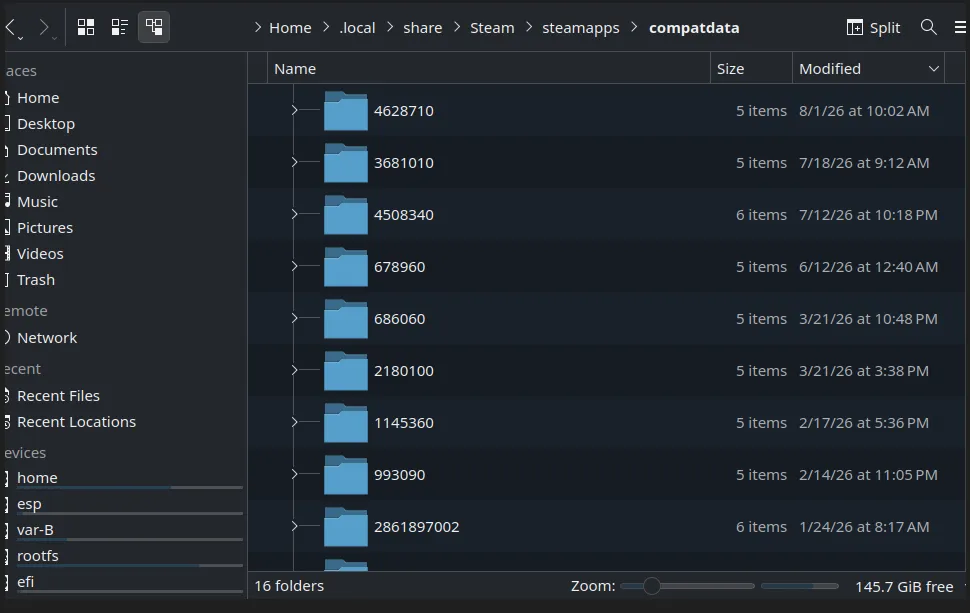
Compatdata는 게임마다 생성되는 실행 환경과 설정이 저장되는 폴더입니다. Windows 게임을 SteamOS에서 실행하기 위해 필요한 가상 Windows 환경이 이 폴더 안에 만들어집니다. 쉽게 말하면 “게임마다 따로 만들어지는 작은 Windows가 들어있는 폴더” 라고 생각하면 이해하기 쉽습니다. 게임 실행에 필요한 설정이나 DirectX 구성, 각종 환경 정보도 이곳에 저장됩니다. 그래서 게임 실행 오류가 발생했을 때 Compatdata를 삭제하면 문제가 해결되는 경우도 있습니다.
또한 비스팀 게임이나 외부 프로그램(EXE)을 설치한 경우에는, 프로그램 파일만 삭제해도 Compatdata에 관련 설정과 실행 환경이 남아 있을 수 있습니다. 이럴 때는 Compatdata까지 함께 삭제해야 완전히 초기화되는 경우가 많습니다.
*삭제 경로 : Desktop Mode → Home → .local → share → Steam → steamapps → compatdata
(게임마다 숫자(AppID) 폴더로 저장되므로, 삭제 전 어떤 게임의 폴더인지 확인하는 것이 좋습니다.)
👾 에뮬레이터 관련 용어
EmuDeck
EmuDeck은 여러 콘솔 에뮬레이터를 한 번에 설치하고 관리해 주는 프로그램입니다. 스팀덱에서 레트로 게임을 즐기는 사용자라면 가장 많이 사용하는 프로그램 중 하나인데요, 에뮬레이터별로 따로 설치하고 설정할 필요 없이, PS2·게임큐브·GBA 등 여러 콘솔 에뮬레이터를 한 번에 설치하고 관리하기 쉽게 구성해줍니다. EmuDeck을 설치했다고 바로 게임을 플레이할 수 있는 것은 아닙니다. 실제 게임을 실행하려면 ROM(게임 파일) 과 일부 기종의 경우 BIOS가 추가로 필요할 수 있습니다. ROM과 BIOS 사용은 각 지역의 저작권법과 본인이 보유한 게임·기기 기준을 확인하는 것이 좋습니다.
마무리하며
스팀덱을 구매하고 제 허리는 안정을 되찾았습니다. 이렇게까지 잘 쓸 줄 몰랐는데, 스팀덱이 아니면 이제는 게임을 오래 즐길 수 없는 몸이 되어버렸습니다. 이러헥 소중한 스팀덱, 리눅스 환경인지라 처음 사용할 때는 낯선 용어가 정말 많습니다. 하지만 직접 사용해 보면 대부분은 게임을 실행하거나 문제를 해결하는 과정에서 자연스럽게 익히게 되는 단어들입니다. 모든 용어를 외울 필요는 없고, 본문 내용 정도만 기억해도 앞으로 스팀덱 관련 글을 훨씬 쉽게 이해할 수 있을 것입니다.
그럼, 모두 즐거운 스팀덱 라이프가 되시기를 바랍니다.